En bref
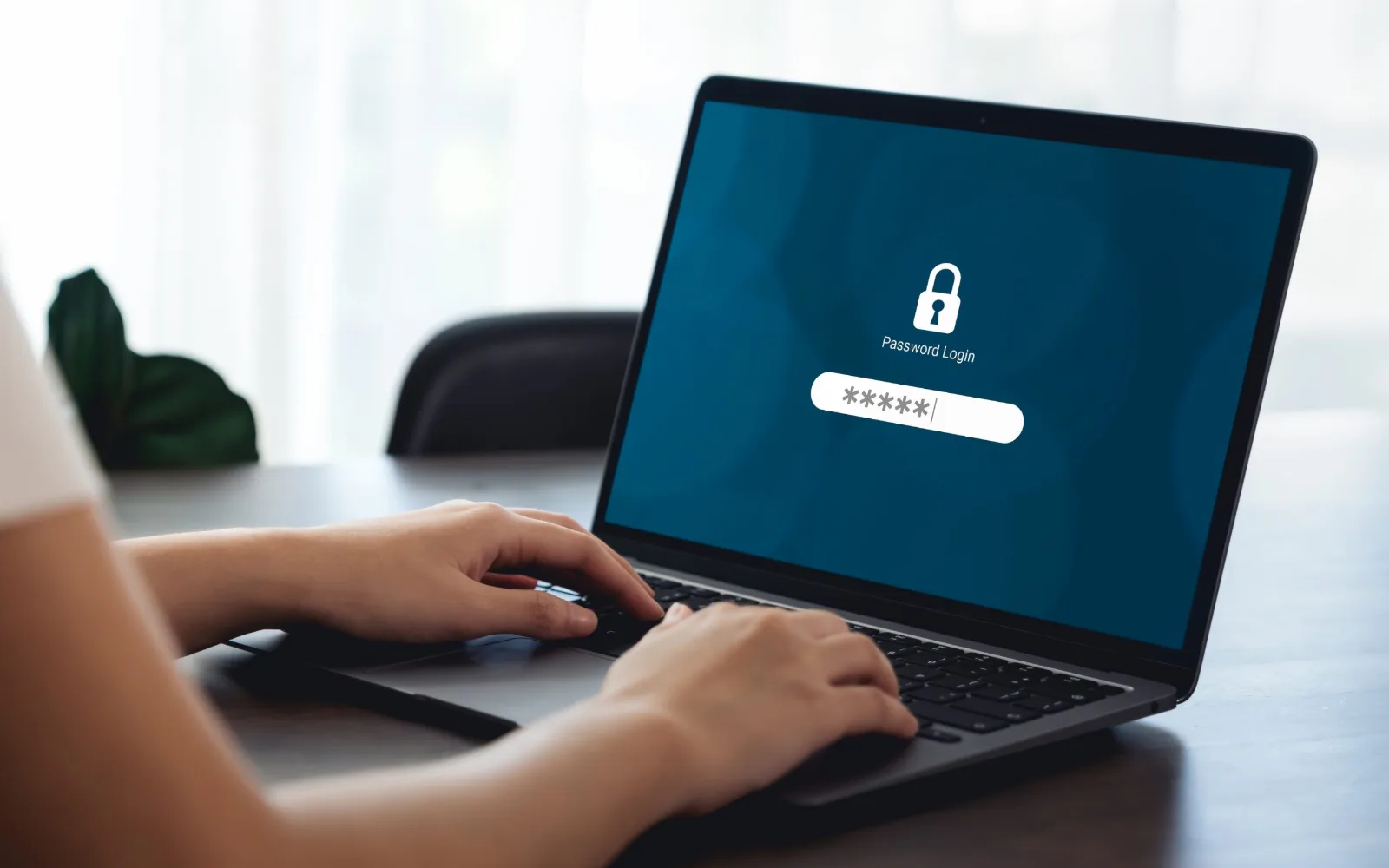
Quand l’administration WordPress refuse de vous laisser entrer, la cause la plus fréquente est un mot de passe à réinitialiser, des cookies périmés ou une extension de sécurité qui a bloqué votre adresse IP. Commencez par le lien « Mot de passe oublié ? », puis réessayez dans une fenêtre de navigation privée avant toute manipulation technique.
Si vous nous confiez la récupération de l’accès, comptez en général 30 minutes (35 € TTC au tarif normal).
Vous voulez modifier une page ou répondre à un message, et la porte reste fermée. Le mot de passe est refusé alors que vous êtes certain de lui, la page de connexion se recharge sans fin, l’adresse habituelle affiche une erreur 404, ou un message vous annonce que votre accès est bloqué. Parfois, c’est le code de double authentification qui manque, parce que le téléphone a été changé. Rassurez-vous : le site lui-même est en général intact, c’est la porte d’entrée qui coince, et il existe presque toujours un moyen de la rouvrir. Si vous préférez ne pas manipuler les fichiers vous-même, notre équipe peut s’en charger dans le cadre de la réparation de votre site WordPress.
Pourquoi vous ne pouvez plus vous connecter à WordPress
- Un mot de passe ou un identifiant erroné. Mot de passe changé par un collègue, gestionnaire de mots de passe qui propose une ancienne version, ou touche Majuscule restée enfoncée.
- Des cookies bloqués ou périmés. Les cookies sont de petits fichiers que le site dépose dans votre navigateur, et WordPress en a besoin pour vous garder connecté. Quand ils posent problème, la connexion tourne en boucle ou affiche « Erreur : les cookies sont bloqués ou ne sont pas reconnus par votre navigateur ».
- Une extension de sécurité qui a bloqué votre adresse IP, c’est-à-dire l’identifiant de votre connexion internet, après plusieurs mots de passe erronés. Ces blocages visent les robots qui attaquent les sites WordPress en testant des mots de passe à la chaîne, mais ils touchent aussi les propriétaires distraits.
- Une page de connexion déplacée. Certaines extensions, comme WPS Hide Login, changent l’adresse de connexion : les adresses habituelles
wp-adminetwp-login.phpne répondent alors plus. - Une double authentification impossible à valider, parce que le code est généré sur un téléphone perdu, remplacé ou resté entre les mains d’un ancien prestataire.
- Une adresse de site incorrecte, en http au lieu de https ou avec un www en trop, qui fait boucler la page de connexion.
- Plus rarement, un piratage : mot de passe changé par un intrus ou compte administrateur supprimé.
Comment retrouver l’accès à l’administration WordPress étape par étape
1. Vérifiez l’adresse de connexion et vos identifiants
La page de connexion se trouve normalement à l’adresse votresite.fr/wp-login.php, et votresite.fr/wp-admin y mène aussi. Vous pouvez y saisir votre identifiant ou l’adresse e-mail de votre compte. Tapez le mot de passe à la main, sans copier-coller, en surveillant la touche Majuscule, et évitez d’enchaîner les essais : chaque échec peut vous rapprocher d’un blocage.
2. Réinitialisez le mot de passe
Cliquez sur « Mot de passe oublié ? » sous le formulaire, indiquez votre identifiant ou votre adresse e-mail, puis ouvrez le lien reçu pour choisir un nouveau mot de passe. Pensez à regarder dans les courriers indésirables. Si rien n’arrive au bout de quelques minutes, soit l’adresse du compte n’est plus la bonne, soit le site n’arrive plus à envoyer d’e-mails : passez aux étapes suivantes.
3. Supprimez les cookies et testez en navigation privée
Effacez les cookies du site dans les paramètres de votre navigateur, puis connectez-vous depuis une fenêtre de navigation privée. Si la connexion passe, le problème venait de votre navigateur. Si la page continue de se recharger, la cause se trouve du côté du site.
4. Faites une sauvegarde avant les manipulations techniques
Les étapes suivantes touchent aux fichiers ou à la base de données. Lancez une sauvegarde depuis l’espace client de votre hébergeur, ou suivez notre guide pour sauvegarder un site WordPress.
5. Désactivez l’extension en cause par FTP
Le FTP, c’est l’accès aux fichiers du site, comme un explorateur de fichiers à distance ; vos identifiants se trouvent dans l’espace client de l’hébergeur. Ouvrez le dossier wp-content/plugins et renommez le dossier de l’extension concernée, par exemple en ajoutant « -off » à la fin : WordPress ne peut plus la charger. Cela fonctionne pour une extension de sécurité qui bloque votre adresse IP, pour celle qui a déplacé la page de connexion comme pour celle qui gère la double authentification. Connectez-vous, rendez son nom au dossier, réactivez l’extension, puis ajoutez votre adresse IP à sa liste d’exceptions ou générez de nouveaux codes de secours.
Il existe parfois des solutions plus douces : attendre la fin du blocage, souvent temporaire, ou vous connecter depuis une autre connexion, comme celle de votre téléphone. Pour la double authentification, utilisez d’abord les codes de secours fournis lors de son activation, ou demandez à un autre administrateur de la désactiver pour votre compte.
6. Passez par votre hébergeur
Si votre hébergement propose un panneau de gestion comme cPanel ou Plesk, son outil WordPress, WP Toolkit, permet de changer le mot de passe administrateur en quelques clics. Reste la base de données, que l’on modifie avec phpMyAdmin, un outil en ligne fourni par l’hébergeur. La documentation officielle de WordPress décrit cette méthode, à réserver aux personnes à l’aise, car une erreur dans la base peut casser le site. Le support de votre hébergeur peut aussi vous guider.
7. Si la page de connexion boucle encore
La page officielle consacrée à la connexion à WordPress recommande alors de vérifier les adresses du site, enregistrées dans Réglages > Général ou imposées dans le fichier wp-config.php, puis de renommer temporairement le dossier plugins pour écarter un conflit d’extension. Toutes vos extensions seront désactivées : une fois connecté, rendez son nom au dossier et réactivez-les une par une pour repérer la fautive.
À éviter
- Multiplier les tentatives de mot de passe : vous risquez de prolonger le blocage de votre adresse IP.
- Coller dans les fichiers du site un code trouvé sur un forum pour créer un administrateur, ou confier vos accès à un inconnu qui propose son aide.
- Laisser la sécurité désactivée une fois la connexion retrouvée : le dossier renommé doit reprendre son nom, et l’extension doit être réactivée.
Ce que nous voyons le plus souvent
Très souvent, l’adresse e-mail du compte administrateur est celle d’un ancien salarié ou de l’agence qui a créé le site : le lien « Mot de passe oublié ? » part bien, mais personne ne le reçoit. Autre situation classique, une extension de sécurité bloque l’adresse IP du bureau après quelques erreurs de saisie, et toute l’équipe se retrouve à la porte. Il arrive enfin que la double authentification soit liée au téléphone d’un prestataire avec qui le contact est perdu.
Quand faire appel à un professionnel ?
Mieux vaut confier la récupération de vos accès à un professionnel si :
- vous n’avez ni accès FTP ni accès à l’espace client de votre hébergeur ;
- vous découvrez des comptes administrateurs inconnus, ou votre mot de passe a été changé sans vous : traitez-le comme un piratage possible, et voyez comment savoir si votre site a été piraté ;
- la seule solution restante passe par la base de données ;
- votre boutique ou vos formulaires attendent une intervention rapide ;
- les étapes ci-dessus échouent.
Notre audit est gratuit, et nous intervenons à distance partout en France, du lundi au vendredi.
En conclusion :
Ne plus pouvoir se connecter à son site est stressant, mais la solution est souvent simple : réinitialiser le mot de passe, vider les cookies ou désactiver par FTP l’extension qui bloque l’accès. Une fois la porte rouverte, profitez-en pour mettre à jour l’adresse e-mail du compte et ranger vos codes de secours en lieu sûr. Si vous restez bloqué, notre équipe peut prendre en charge la réparation de votre site WordPress, et elle intervient en dépannage WordPress urgent quand l’accès à votre site ne peut pas attendre.